
שאלות ותשובות אודות השימוש בתוכנת תומקס

איך מתקינים את תוכנת תומקס?

לכניסה לאתר תומקס וקריאת כל ההנחיות לחצו כאן

להורדת התוכנה: לחצו כאן

איך נכנסים לאפליקציה?

לאחר התקנת התוכנה במחשב תופיע על שולחן העבודה הצלמית  טומקס בשם vix. יש ללחוץ עליה.

מהו מזהה הבחינה שלי?

"מזהה הבחינה" הוא קוד המבחן (רצף של ספרות ואותיות באנגלית). המשגיח בכל כיתה יכתוב על הלוח את מזהה הבחינה.

לא הצלחתי לפתוח את התוכנה! מה עושים?

אם בחלון התקלה מופיעה המילה SEB יש ללחוץ על הקישור ולהתקין את התוסף SEB.

אינני מצליח להתקין את התוכנה. מה עכשיו?

כאשר בניסיון לפתיחת האפליקציה קופצת הודעה המכילה את הטקסט "תווים לא חוקיים" הדבר נובע בד"כ משם משתמש במחשב בעברית. ניתן לפתוח משתמש חדש ע"י ביצוע הפעולות הבאות.  המכללה אינה אחראית בשום צורה על שינויים שהסטודנט עושה במחשבו. כדי לפתוח שם משתמש באנגלית יש לפעול על־פי השלבים הבאים:
  • יצירת משתמש חדש – יש להוריד את הקובץ שבקישור ולהריץ אותו "בהרשאת מנהל" התוכנה תיצור משתמש חדש בשם Exam. יש להיכנס באמצעות משתמש זה כדי לבצע בחינות. בשאר הזמן, אפשר להיכנס באמצעות שם המשתמש הרגיל.

לאחר עונת המבחנים יש לבטל את המשתמש עד לעונת המבחנים הבאה.

בעונת המבחנים הבאה ניתן להשתמש שוב באותו משתמש באמצעות הפעלת הקישור הבא:
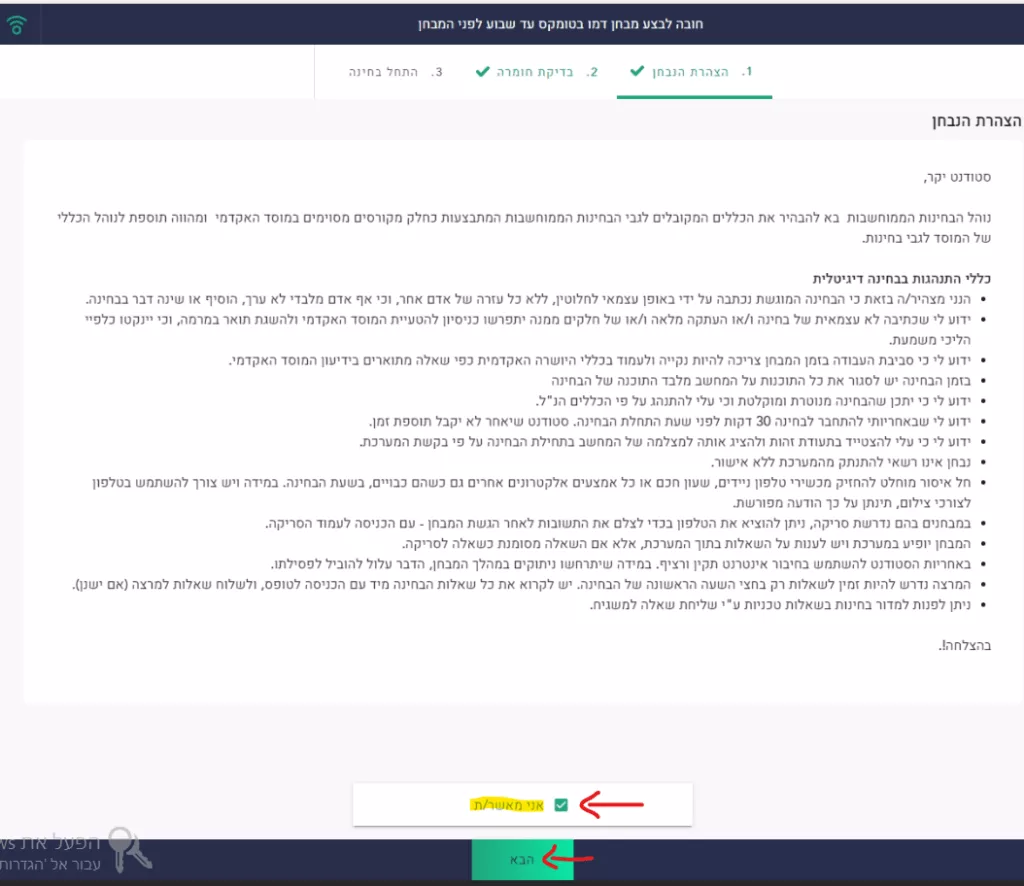
הגעתי לשלב ההזדהות, אבל לא הצלחתי לאשר את תנאי הבחינה

יש לסמן את התיבה "אני מאשר/ת" ואחר כך ללחוץ על "הבא". 

אין באפשרותי לעבור לעמוד הבא. מה עושים?

יש לגלול לתחתית העמוד.

לא הצלחתי לצלם תמונות

כנראה מדובר בחסימה של תוכנת אנטי-וירוס. יש לצאת מהמבחן, להפסיק את פעילות תוכנת האנטי-וירוס במחשב ולהיכנס שוב למערכת. (זכרו לחדש את פעולת התוכנה לאחר הבחינה.)

לשאלות נוספות בעניין הבחינות

איך פונים למדור בחינות?

איך מתקינים את תוכנת תומקס?

לכניסה לאתר תומקס וקריאת כל ההנחיות לחצו כאן

להורדת התוכנה: לחצו כאן

איך נכנסים לאפליקציה?

לאחר התקנת התוכנה במחשב תופיע על שולחן העבודה הצלמית  טומקס בשם vix. יש ללחוץ עליה.

מהו מזהה הבחינה שלי?

"מזהה הבחינה" הוא קוד המבחן (רצף של ספרות ואותיות באנגלית). המשגיח בכל כיתה יכתוב על הלוח את מזהה הבחינה.

לא הצלחתי לפתוח את התוכנה! מה עושים?

אם בחלון התקלה מופיעה המילה SEB יש ללחוץ על הקישור ולהתקין את התוסף SEB.

אינני מצליח להתקין את התוכנה. מה עכשיו?

כאשר בניסיון לפתיחת האפליקציה קופצת הודעה המכילה את הטקסט "תווים לא חוקיים" הדבר נובע בד"כ משם משתמש במחשב בעברית. ניתן לפתוח משתמש חדש ע"י ביצוע הפעולות הבאות.  המכללה אינה אחראית בשום צורה על שינויים שהסטודנט עושה במחשבו. כדי לפתוח שם משתמש באנגלית יש לפעול על־פי השלבים הבאים:
  • יצירת משתמש חדש – יש להוריד את הקובץ שבקישור ולהריץ אותו "בהרשאת מנהל" התוכנה תיצור משתמש חדש בשם Exam. יש להיכנס באמצעות משתמש זה כדי לבצע בחינות. בשאר הזמן, אפשר להיכנס באמצעות שם המשתמש הרגיל.

לאחר עונת המבחנים יש לבטל את המשתמש עד לעונת המבחנים הבאה.

בעונת המבחנים הבאה ניתן להשתמש שוב באותו משתמש באמצעות הפעלת הקישור הבא:

הגעתי לשלב ההזדהות, אבל לא הצלחתי לאשר את תנאי הבחינה

יש לסמן את התיבה "אני מאשר/ת" ואחר כך ללחוץ על "הבא". 

אין באפשרותי לעבור לעמוד הבא. מה עושים?

יש לגלול לתחתית העמוד.

לא הצלחתי לצלם תמונות

כנראה מדובר בחסימה של תוכנת אנטי-וירוס. יש לצאת מהמבחן, להפסיק את פעילות תוכנת האנטי-וירוס במחשב ולהיכנס שוב למערכת. (זכרו לחדש את פעולת התוכנה לאחר הבחינה.)

לשאלות נוספות בעניין הבחינות

איך פונים למדור בחינות?

כובע אקדמיה למי שרוצה ללמוד במכללה האקמית הרצוג

רוצה ללמוד בהרצוג?

יועצי הלימודים והרישום שלנו כאן לכל השאלות. השאירו פרטים וינתן מענה בהקדם

תודה על ההתעניינות!

יועצי הלימודים והרישום שלנו יצרו איתך קשר בהקדם